Início › Recursos › Em oração

Em oração

Registre novos pedidos, acompanhe aquilo que permanece em oração, consulte detalhes, acrescente anotações e configure lembretes.

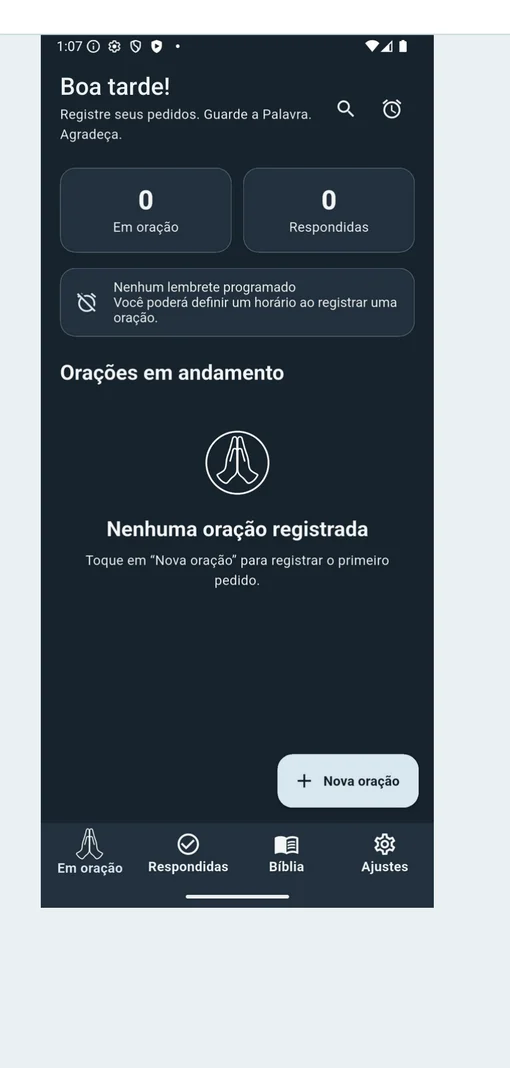
Tela do aplicativo: Tela “Em oração” sem registros

Tela “Em oração” sem registros

O ponto de partida para registrar seus pedidos
  1. Observe os contadores: no topo, o aplicativo informa quantas orações estão em andamento e quantas já foram respondidas.
  2. Confira os lembretes: o card informa se existe algum horário programado.
  3. Crie a primeira oração tocando em “+ Nova oração”.
  4. Use a navegação inferior para acessar Em oração, Respondidas, Bíblia e Ajustes.
Dica: A aba “Em oração” reúne somente os pedidos que ainda estão sendo acompanhados.
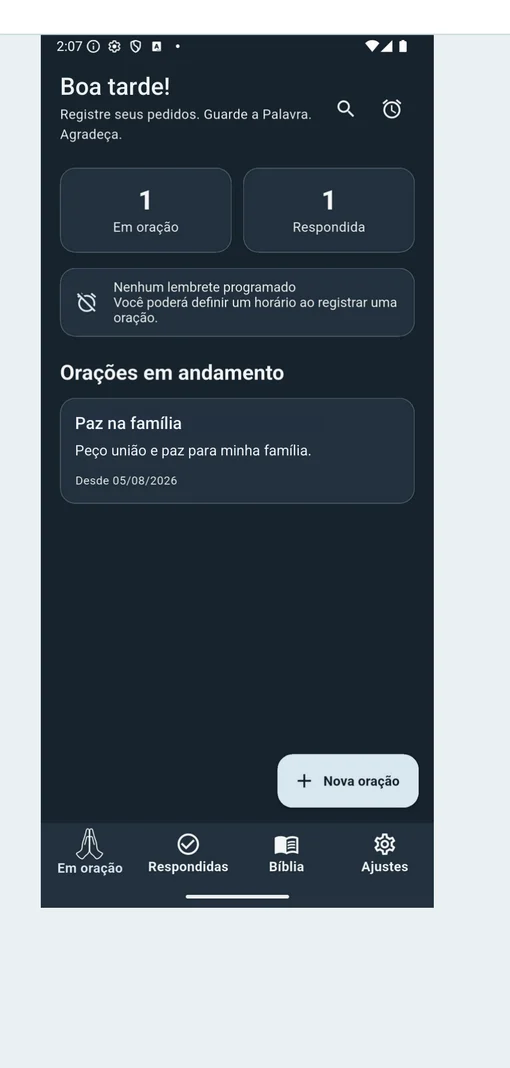
Tela do aplicativo: Tela “Em oração” com registros

Tela “Em oração” com registros

Acompanhe os pedidos que permanecem em oração
  1. Consulte o resumo de cada card, com título, informação resumida e data do registro.
  2. Toque no card para abrir os detalhes do pedido, da Palavra, das anotações e do lembrete.
  3. Use “+ Nova oração” sempre que desejar registrar outro motivo.
  4. Quando uma oração for marcada como respondida, ela sai desta lista e passa para Respondidas.
Dica: Use títulos curtos e claros para facilitar a localização na lista e na pesquisa.
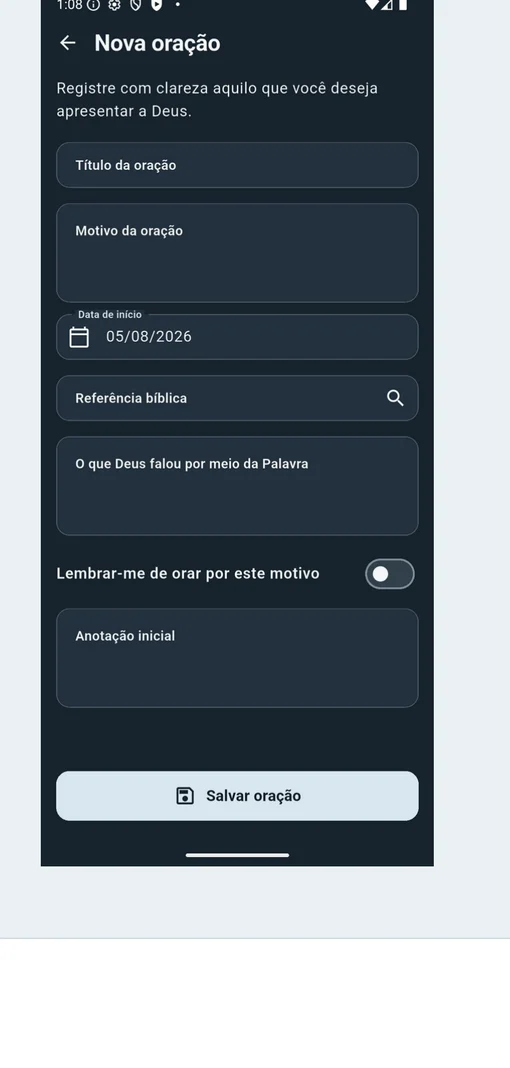
Tela do aplicativo: Criando uma nova oração

Criando uma nova oração

Registre o pedido, a Palavra, uma anotação e, se desejar, um lembrete
  1. Dê um título claro e curto.
  2. Descreva o motivo com a quantidade de detalhes que considerar necessária.
  3. Informe uma referência bíblica e registre o que Deus falou ao seu coração.
  4. Acrescente uma anotação e ative um lembrete, se desejar.
  5. Revise os campos e toque em “Salvar oração”.
Dica: O título aparece no card da lista. Um título curto facilita a pesquisa e o acompanhamento.
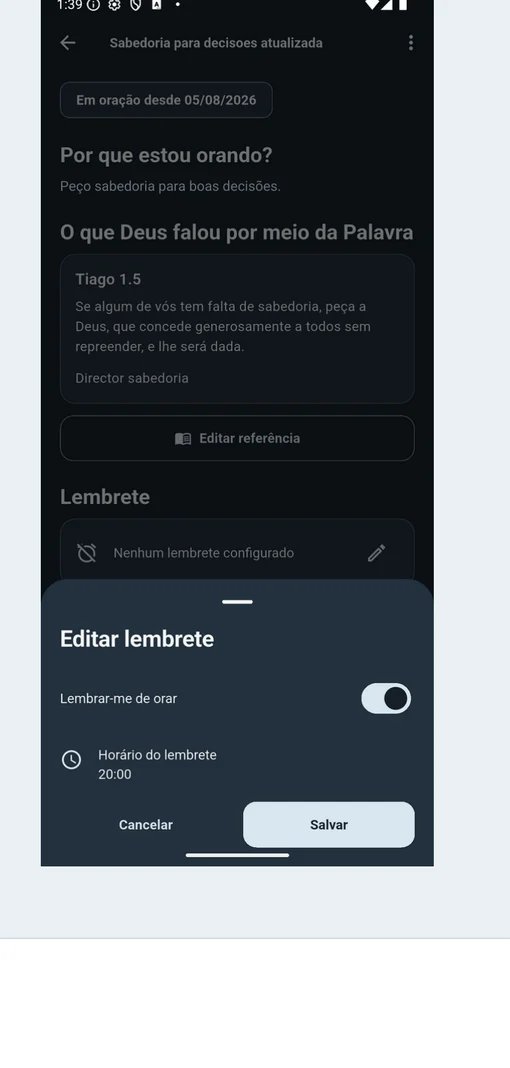
Tela do aplicativo: Configurando um lembrete

Configurando um lembrete

Escolha um horário para ser lembrado de orar por aquele motivo
  1. Ative a opção “Lembrar-me de orar”.
  2. Escolha o horário mais adequado para sua rotina.
  3. Toque em “Salvar” para associar o lembrete à oração.
  4. Na primeira utilização, permita que o dispositivo envie notificações do aplicativo.
Dica: Se as notificações estiverem bloqueadas nas configurações do celular, o lembrete poderá não aparecer.
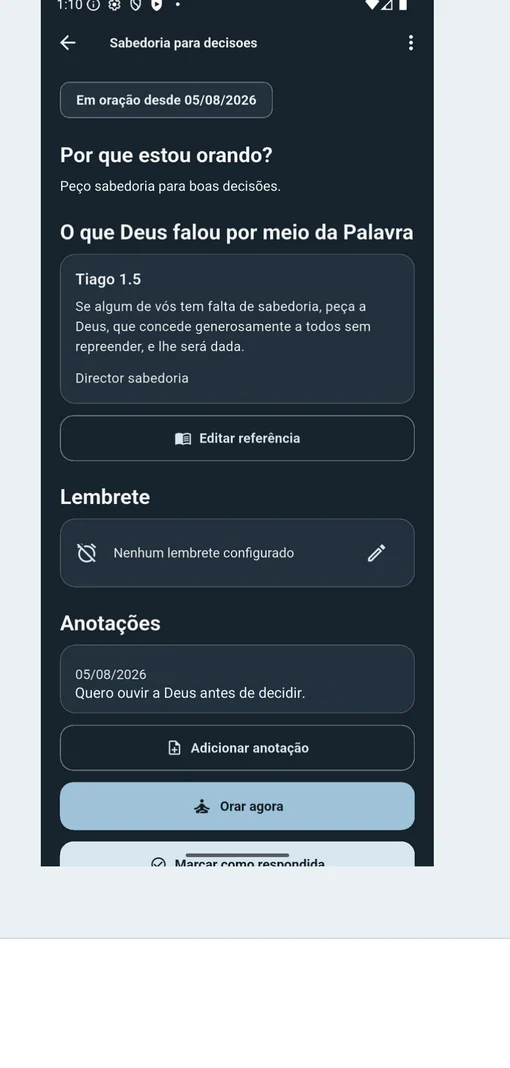
Tela do aplicativo: Consultando os detalhes da oração

Consultando os detalhes da oração

Veja o pedido completo, a Palavra, as anotações e o lembrete
  1. Confira a situação e a data de início.
  2. Releia o pedido e a Palavra relacionada.
  3. Veja se existe um horário de lembrete configurado e edite quando necessário.
  4. Adicione anotações, toque em “Orar agora” ou abra o menu para outras ações.
Dica: Voltar a um pedido regularmente ajuda a registrar percepções e acompanhar o processo de oração.
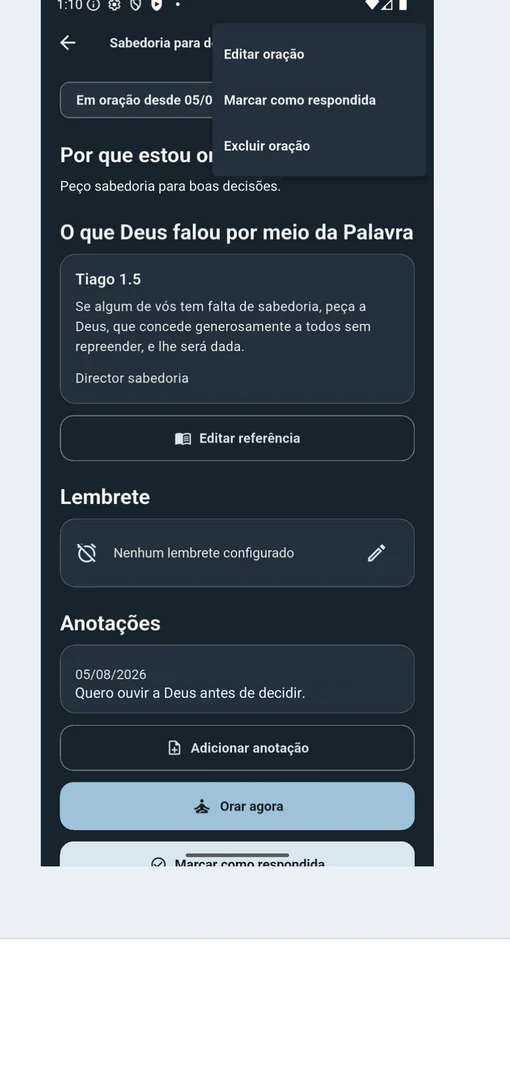
Tela do aplicativo: Utilizando o menu da oração

Utilizando o menu da oração

Edite, marque como respondida ou exclua um registro
  1. Editar oração: abra o formulário com os dados preenchidos para corrigir ou complementar informações.
  2. Marcar como respondida: inicie o registro da resposta e mova o pedido para a aba Respondidas.
  3. Excluir oração: abra a confirmação de exclusão quando o registro não precisar mais ser mantido.
Dica: A exclusão é permanente. Para preservar o testemunho, prefira marcar como respondida quando houver uma resposta.
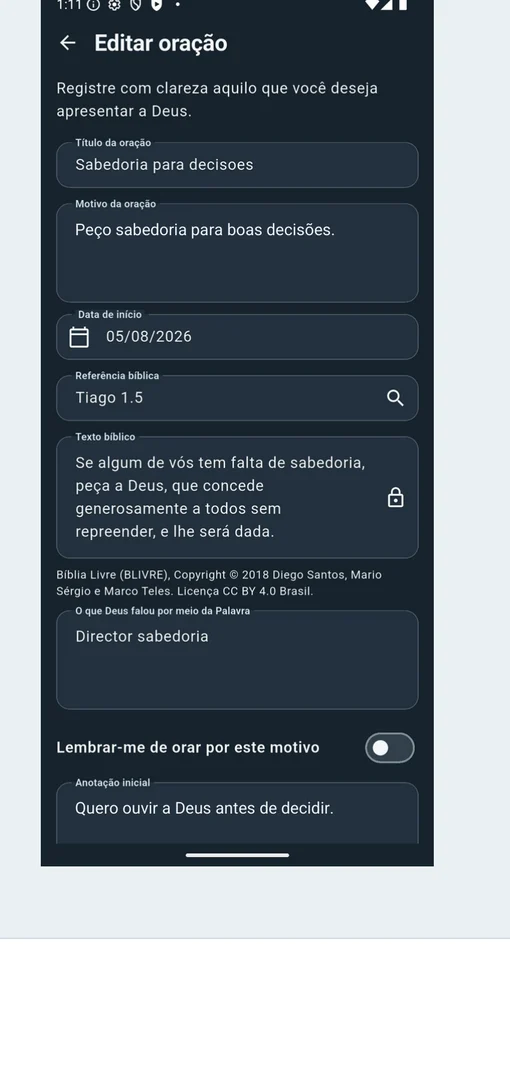
Tela do aplicativo: Editando uma oração

Editando uma oração

Atualize o pedido sem criar um novo registro
  1. Revise título, motivo, data, Palavra, anotação e lembrete.
  2. Modifique apenas o que precisa ser corrigido ou ampliado.
  3. Toque em “Salvar oração” para atualizar o mesmo registro.
  4. Ao voltar sem salvar, as alterações temporárias não substituem os dados anteriores.
Dica: Use a edição para manter o pedido atualizado, sem perder a continuidade do acompanhamento.